Ondersteunde videoformaten
- mp4
- mov
- mpg
- avi
- flv
- mkv
- ogv
- webm
- 3gp
- mpeg
- wmv
Video Online Knippen
Trim en knip elk videobestand online gratis en download naar uw apparaat zonder watermerk.
Met onze intuïtieve interface kunt u uw video's direct trimmen, hun afspeelsnelheid wijzigen, fade naar zwart effecten toevoegen of het geluid van uw video's verwijderen met slechts een paar klikken.
U hoeft niets te downloaden en te installeren. Het werkt gewoon in uw browser!
Snel, Intuïtief En Gratis
De video-editor van AudioTrimmer is een zeer intuïtieve tool om snelle bewerkingen aan uw video's uit te voeren met alleen uw webbrowser. Op het moment dat u uw lokale videobestand selecteert, opent het bewerkingsscherm en kunt u trimmen, knippen, ongewenste delen van uw video verwijderen, fade in/fade out effecten toevoegen, de afspeelsnelheid wijzigen of ingebedde audio uit uw video's verwijderen.
Slow Motion & Fast Forward Effecten Toevoegen
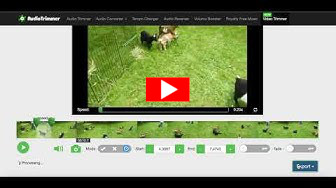
Met slechts een paar klikken kunt u een slow motion of fast forward effect toevoegen aan een bepaald deel van uw video. In de modus Snelheid Wijzigen verplaatst u de markeringen om het deel van de video te selecteren dat u wilt versnellen of vertragen, past u de snelheid van dat deel aan met de schuifregelaar en drukt u op Exporteren. Het effect wordt alleen toegepast op het geselecteerde deel en de rest van de video blijft hetzelfde.
Probeer het gewoon zelf om te zien hoe gemakkelijk u geweldige super slow motion en fast forward effecten kunt creëren met uw video's!
Hoe kan ik een ongewenste scène uit een video verwijderen?
Met deze online tool is het verwijderen van een scène uit een video supergemakkelijk:
- Kies een videobestand van uw apparaat om de editor te openen.
- Klik op de Modus-schakelaar om de editor in de Verwijderen-modus te zetten.
- Sleep de groene grepen op de tijdlijn om de scène te markeren die u wilt verwijderen.
- Nadat u de ongewenste scène nauwkeurig hebt gemarkeerd, drukt u op Exporteren. De editor verwijdert de gemarkeerde scène en voegt de resterende delen samen om een nieuwe video te maken.
- Nu kunt u uw nieuwe video downloaden zonder het ongewenste deel.
Hoe leg je online een stilstaand beeld vast uit een video
Met deze tool duurt het seconden om stilstaande beelden op volledige grootte uit video's online te extraheren:
- Kies eerst het videobestand van uw apparaat waaruit u stilstaande beelden wilt halen. De editor opent de video direct als uw browser dit ondersteunt.
- Klik op een punt in de tijdlijn en klik op het Camera-pictogram.
- Er verschijnt een momentopname die is vastgelegd op het exacte tijdstip van de video.
- Nu kunt u op de knop Downloaden klikken om de afbeelding op volledige grootte naar uw apparaat te downloaden.
- Herhaal de stappen zo vaak als u wilt. Het is supersonel en volledig gratis!