Videoformat som stöds
- mp4
- mov
- mpg
- avi
- flv
- mkv
- ogv
- webm
- 3gp
- mpeg
- wmv
Klipp video online
Trimma och klipp vilken videofil som helst gratis online och ladda ner den till din enhet utan vattenstämpel.
Med vårt intuitiva användargränssnitt kan du omedelbart klippa dina videor med bara några klick, ändra deras uppspelningshastighet, lägga till svart fade-effekter eller ta bort ljud från dina videor.
Du behöver inte ladda ner och installera något. Det fungerar helt enkelt i din webbläsare!
Snabb, intuitiv och gratis
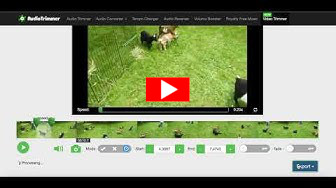
AudioTrimmers videoredigerare är ett mycket intuitivt verktyg som låter dig snabbt redigera dina videor via din webbläsare. När du väl väljer din lokala videofil öppnas redigeringsskärmen och låter dig trimma, klippa ut, ta bort oönskade delar av din video, lägga till fade in/fade out effekter, ändra uppspelningshastighet eller ta bort inbäddad ljud från dina videor.
Lägg till slow motion och fast forward effekter
Med bara några klick kan du lägga till en slow motion eller fast forward effekt till en specifik del av din video. I läget "Ändra hastighet" flyttar du markörerna för att välja den del av videon som ska accelereras eller saktas ner, justerar hastigheten för den delen med skjutreglaget och klickar på "Exportera". Effekten appliceras endast på den valda delen och resten av videon förblir densamma.
Prova det själv och se hur enkelt du kan skapa fantastiska super slow motion och fast forward effekter med dina videor!
Hur tar jag bort en oönskad scen från en video?
Att ta bort en scen från en video är väldigt enkelt med detta onlineverktyg:
- Välj en videofil från din enhet för att öppna redigeraren.
- Klicka på lägesväxlaren för att sätta redigeraren i borttagningsläge.
- Dra de gröna handtagen på tidslinjen för att markera scenen du vill ta bort.
- Efter att du noggrant har markerat den oönskade scenen, tryck på Exportera. Redigeraren tar bort den markerade scenen och sammanfogar de återstående delarna för att skapa en ny video.
- Nu kan du ladda ner din nya video utan den oönskade delen.
Hur man tar en stillbild från en video online
Med detta verktyg kan du på några sekunder extrahera stillbilder i full storlek från videor online:
- Välj först videofilen från din enhet som du vill få stillbilder från. Redigeraren öppnar videon omedelbart om din webbläsare stöder det.
- Klicka på en punkt i tidslinjen och klicka sedan på kamerasymbolen.
- En ögonblicksbild visas som togs exakt vid den tidpunkten i videon.
- Nu kan du klicka på knappen "Ladda ner" för att ladda ner bilden i full storlek till din enhet.
- Upprepa stegen så många gånger du vill. Det är supersnabbt och helt gratis!