Formatos de vídeo suportados
- mp4
- mov
- mpg
- avi
- flv
- mkv
- ogv
- webm
- 3gp
- mpeg
- wmv
Cortar vídeo online
Apare e corte qualquer arquivo de vídeo gratuitamente online e baixe-o para o seu dispositivo sem marca d'água.
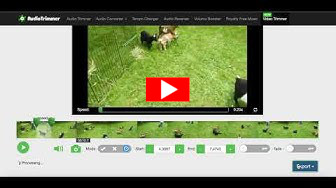
Com nossa interface intuitiva, você pode cortar instantaneamente seus vídeos com apenas alguns cliques, alterar sua velocidade de reprodução, adicionar efeitos de fade preto ou remover o áudio dos seus vídeos.
Você não precisa baixar e instalar nada. Funciona simplesmente no seu navegador!
Rápido, intuitivo e gratuito
O editor de vídeo do AudioTrimmer é uma ferramenta muito intuitiva que permite editar rapidamente seus vídeos através do seu navegador web. Assim que você selecionar seu arquivo de vídeo local, a tela de edição se abre e permite aparar, cortar, remover partes indesejadas do seu vídeo, adicionar efeitos de fade-in/fade-out, alterar a velocidade de reprodução ou remover o áudio embutido dos seus vídeos.
Adicione efeitos de câmera lenta e aceleração
Com apenas alguns cliques, você pode adicionar um efeito de câmera lenta ou aceleração a uma parte específica do seu vídeo. No modo "Alterar velocidade", mova as marcações para selecionar a parte do vídeo que deseja acelerar ou desacelerar, ajuste a velocidade dessa parte com o controle deslizante e clique em "Exportar". O efeito será aplicado apenas à parte selecionada e o resto do vídeo permanecerá o mesmo.
Experimente você mesmo e veja como é fácil criar efeitos incríveis de super câmera lenta e aceleração com seus vídeos!
Como posso remover uma cena indesejada de um vídeo?
Remover uma cena de um vídeo é muito simples com esta ferramenta online:
- Selecione um arquivo de vídeo do seu dispositivo para abrir o editor.
- Clique no botão de alternância de modo para colocar o editor no modo de remoção.
- Arraste as alças verdes na linha do tempo para marcar a cena que deseja remover.
- Depois de marcar com precisão a cena indesejada, pressione Aparar. O editor removerá a cena marcada e juntará as partes restantes para criar um novo vídeo.
- Agora você pode baixar seu novo vídeo sem a parte indesejada.
Como capturar uma imagem estática de um vídeo online
Esta ferramenta permite extrair imagens estáticas em tamanho real de vídeos online em segundos:
- Primeiro, selecione o arquivo de vídeo do seu dispositivo do qual deseja obter imagens estáticas. O editor abrirá o vídeo imediatamente se o seu navegador suportar.
- Clique em um ponto na linha do tempo e depois no ícone da câmera.
- Uma captura de tela aparecerá tirada exatamente no momento do vídeo.
- Agora você pode clicar no botão "Baixar" para baixar a imagem em tamanho real para o seu dispositivo.
- Repita os passos quantas vezes desejar. É super rápido e totalmente gratuito!