Obsługiwane formaty wideo
- mp4
- mov
- mpg
- avi
- flv
- mkv
- ogv
- webm
- 3gp
- mpeg
- wmv
Przytnij wideo online
Przytnij i wytnij dowolny plik wideo online za darmo i pobierz go na swoje urządzenie bez znaku wodnego.
Dzięki naszemu intuicyjnemu interfejsowi użytkownika możesz błyskawicznie przycinać filmy, zmieniać ich prędkość odtwarzania, dodawać efekty zanikania czerni lub dostosowywać dźwięk swoich filmów zaledwie kilkoma kliknięciami.
Nie musisz nic pobierać ani instalować. Po prostu działa w Twojej przeglądarce!
Szybkie, intuicyjne i darmowe
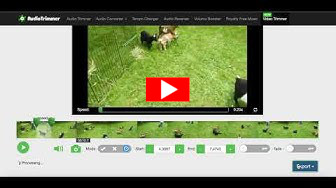
Edytor wideo AudioTrimmer to bardzo intuicyjne narzędzie do szybkiej edycji filmów przy użyciu tylko przeglądarki internetowej. W momencie wybrania lokalnego pliku wideo otwiera się ekran edycji i umożliwia przycinanie, wycinanie, usuwanie niechcianych części filmu, dodawanie efektów fade in/fade out, zmianę prędkości odtwarzania lub usuwanie osadzonego dźwięku z filmów.
Dodaj efekty zwolnionego tempa i przyspieszonego odtwarzania
Za pomocą zaledwie kilku kliknięć możesz dodać efekt zwolnionego tempa lub przyspieszonego odtwarzania do określonej części filmu. W trybie „zmień prędkość” przesuń znaczniki, aby wybrać fragment filmu, który chcesz przyspieszyć lub zwolnić, dostosuj prędkość tego fragmentu za pomocą suwaka i kliknij "Eksportuj”. Efekt zostanie zastosowany tylko do wybranej części, a reszta filmu pozostanie niezmieniona.
Po prostu spróbuj sam i zobacz, jak łatwo możesz tworzyć niesamowite efekty super zwolnionego tempa i przyspieszonego odtwarzania z Twoimi filmami!
Jak usunąć niechcianą scenę z wideo?
Za pomocą tego narzędzia online usunięcie sceny z wideo jest bardzo proste:
- Wybierz plik wideo ze swojego urządzenia, aby otworzyć edytor.
- Kliknij przełącznik Tryb, aby ustawić edytor w tryb Usuń.
- Przeciągnij zielone uchwyty na osi czasu, aby oznaczyć scenę, którą chcesz usunąć.
- Po dokładnym oznaczeniu niechcianej sceny naciśnij przycisk Eksportuj. Edytor usunie oznaczoną scenę i połączy pozostałe części, aby utworzyć nowy film.
- Teraz możesz pobrać swój nowy film bez niechcianej części.
Jak przechwycić obraz z wideo online
Za pomocą tego narzędzia wyodrębnianie obrazów w pełnym rozmiarze z filmów online zajmuje sekundy:
- Najpierw wybierz plik wideo na swoim urządzeniu, z którego chcesz wyodrębnić nieruchome obrazy. Edytor otworzy wideo natychmiast, jeśli Twoja przeglądarka to obsługuje.
- Kliknij punkt na osi czasu, a następnie kliknij ikonę kamery.
- Pojawi się zrzut ekranu przechwycony w dokładnym momencie filmu.
- Teraz możesz kliknąć przycisk „Pobierz”, aby pobrać obraz w pełnym rozmiarze na swoje urządzenie.
- Powtórz kroki tyle razy, ile chcesz. To super szybkie i całkowicie darmowe!