Formati video supportati
- mp4
- mov
- mpg
- avi
- flv
- mkv
- ogv
- webm
- 3gp
- mpeg
- wmv
Taglia Video Online
Ritaglia e taglia qualsiasi file video online gratuitamente e scaricalo sul tuo dispositivo senza filigrana.
Con la nostra interfaccia intuitiva, puoi ritagliare istantaneamente i tuoi video, modificarne la velocità di riproduzione, aggiungere effetti di dissolvenza al nero o rimuovere l'audio dai tuoi video con pochi clic.
Non è necessario scaricare e installare nulla. Funziona direttamente sul tuo browser!
Veloce, Intuitivo e Gratuito
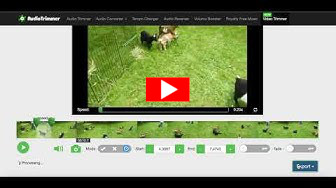
L'editor video di AudioTrimmer è uno strumento molto intuitivo per apportare modifiche rapide ai tuoi video utilizzando solo il tuo browser web. Nel momento in cui selezioni il tuo file video locale, si apre la schermata di modifica e ti consente di ritagliare, tagliare, rimuovere parti indesiderate del tuo video, aggiungere effetti fade in/fade out, modificare la velocità di riproduzione o rimuovere l'audio incorporato dai tuoi video.
Aggiungi Effetti Slow Motion e Fast Forward
Con pochi clic, puoi aggiungere un effetto slow motion o fast forward a una determinata parte del tuo video. Nella modalità "Cambia velocità", sposta i marcatori per selezionare la parte del video da accelerare o rallentare, regola la velocità di quella parte utilizzando il cursore e fai clic su "Esporta". L'effetto verrà applicato solo alla parte selezionata e il resto del video rimarrà invariato.
Provalo tu stesso per vedere quanto è facile creare fantastici effetti super slow motion e fast forward con i tuoi video!
Come posso rimuovere una scena indesiderata da un video?
Con questo strumento online, rimuovere una scena da un video è semplicissimo:
- Scegli un file video dal tuo dispositivo per aprire l'editor.
- Clicca sull'interruttore Modalità per mettere l'editor in modalità Rimuovi.
- Trascina le maniglie verdi sulla timeline per segnare la scena che desideri rimuovere.
- Dopo aver segnato con precisione la scena indesiderata, premi Esporta. L'editor rimuoverà la scena segnata e unirà le parti rimanenti per creare un nuovo video.
- Ora puoi scaricare il tuo nuovo video senza la parte indesiderata.
Come catturare un'immagine fissa da video online
Utilizzando questo strumento, ci vogliono secondi per estrarre immagini fisse a dimensione intera dai video online:
- Per prima cosa, scegli il file video dal tuo dispositivo da cui desideri ottenere le immagini fisse. L'editor aprirà il video istantaneamente se il tuo browser lo supporta.
- Clicca su un punto nella timeline e clicca sull'icona della fotocamera.
- Apparirà un'istantanea catturata dal momento esatto del video.
- Ora puoi cliccare sul pulsante "Scarica" per scaricare l'immagine a grandezza naturale sul tuo dispositivo.
- Ripeti i passaggi tutte le volte che vuoi. È super veloce e totalmente gratuito!